I 5 migliori strumenti per fare screenshot su Mac nel 2026
Scoprite il miglior strumento per fare screenshot su Mac. Aumentate la produttività con funzioni avanzate e trovate subito quello che fa per voi!
Swiss Observer
Fare screenshot è ormai una parte essenziale dell’uso quotidiano del computer: che si tratti di catturare un messaggio di errore, salvare una ricevuta online o condividere un meme divertente.
macOS dispone di funzioni integrate per fare screenshot, ma gli strumenti di terze parti offrono funzionalità più avanzate e maggiore flessibilità.
1. Xnapper
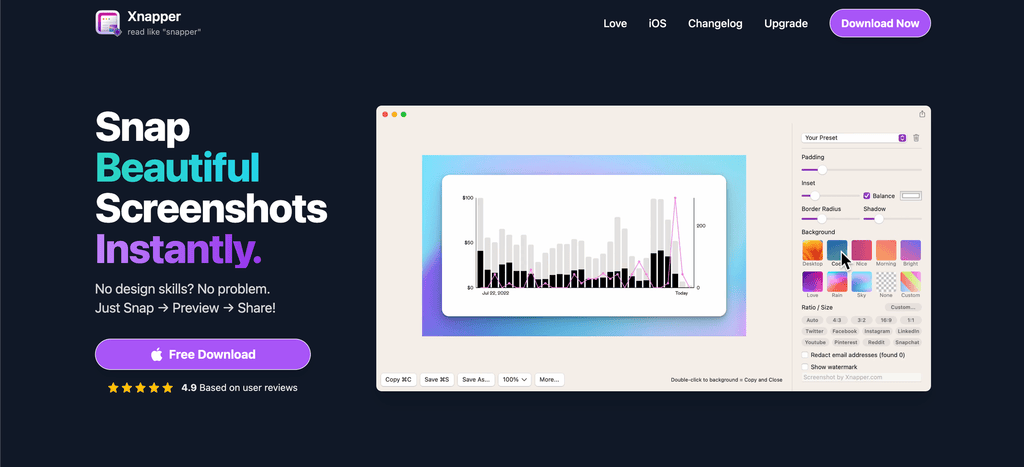
Xnapper è senza dubbio il miglior strumento per fare screenshot disponibile per chi usa Mac. Questa app potente ma facile da usare permette di creare, con un solo clic, screenshot impeccabili e pronti da condividere.
Ideale per: designer, sviluppatori, esperti di marketing e chiunque voglia ottenere screenshot dall’aspetto professionale senza fatica.
Funzioni principali:
- Miglioramento automatico degli screenshot: Xnapper centra all’istante lo screenshot su uno sfondo gradevole, aggiungendo angoli arrotondati e un’ombra. È possibile personalizzarne l’aspetto o usare i preset integrati.
- Flusso di lavoro rapido con scorciatoie da tastiera personalizzabili
- Strumenti di annotazione integrati per aggiungere testo, frecce, forme e altro
- Riconoscimento intelligente del testo (OCR) per copiare il testo dagli screenshot
- Strumento di sfocatura per nascondere informazioni sensibili
- Opzioni di condivisione ed esportazione tramite trascinamento
Prezzi: Xnapper offre diverse opzioni di acquisto una tantum a prezzi accessibili:
- Xnapper Mini: $24.99
- Xnapper Pro: $49.99
- Xnapper Max: $74.99
- Xnapper for Teams: $5/utente/mese
Il nostro parere: Per creare screenshot accattivanti e facili da condividere su Mac, Xnapper non ha rivali. Il miglioramento automatico fa risparmiare molto tempo rispetto a modificare manualmente gli screenshot con altre app. È uno strumento indispensabile per chi condivide spesso screenshot, in particolare per i professionisti che vogliono che le proprie immagini abbiano sempre un aspetto curato e coerente. In più, è un’app nativa per Mac, sviluppata da zero per offrire prestazioni elevate.
2. CleanShot X
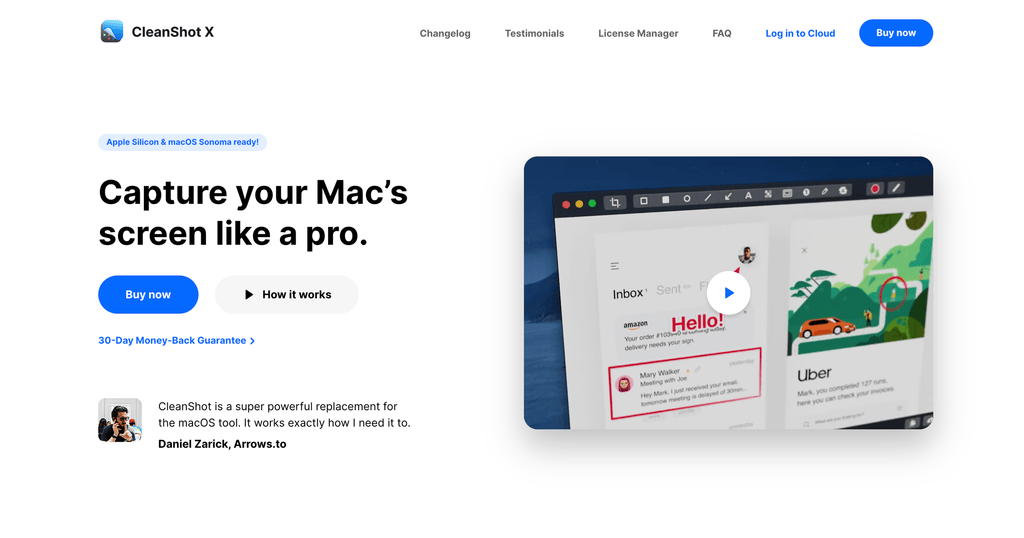
CleanShot X è uno strumento completo per fare screenshot, registrare lo schermo e aggiungere annotazioni. L’interfaccia essenziale e l’ampia gamma di funzioni ne fanno una valida soluzione per tutti gli usi.
Ideale per: utenti esperti e chiunque cerchi uno strumento avanzato per fare screenshot e registrare lo schermo.
Funzioni principali:
- Fare screenshot, registrare video e GIF e acquisire contenuti scorrendo la schermata
- Aggiungere annotazioni agli screenshot con testo, frecce, sfocature e altro
- Condividere all’istante tramite trascinamento e scorciatoie personalizzabili
- Modalità di acquisizione a scorrimento per catturare pagine intere
- Escludere le icone della scrivania dagli screenshot
- Fissare gli screenshot sullo schermo come riferimento
Prezzo: acquisto una tantum a $29
Il nostro parere: CleanShot X fa davvero tutto ciò che serve per fare screenshot e registrazioni su Mac. È un’ottima scelta se si vuole usare un solo strumento sia per gli screenshot statici sia per registrare lo schermo. Sono molto pratiche anche l’acquisizione a scorrimento e la possibilità di nascondere le icone della scrivania. Tuttavia, non offre il miglioramento immediato di Xnapper e gli strumenti di modifica sono un po’ meno intuitivi.
3. Monosnap
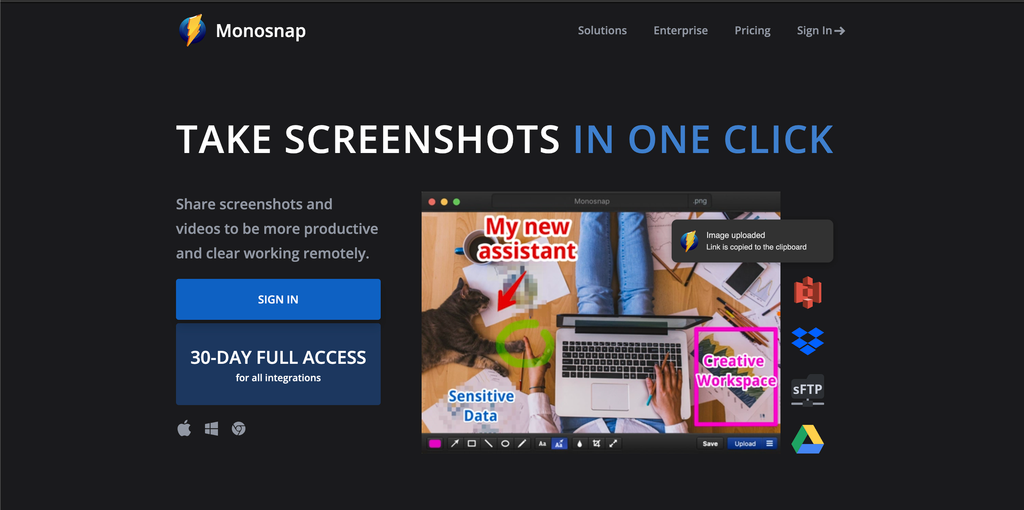
Monosnap è uno strumento leggero e gratuito che offre le funzioni essenziali per fare screenshot. È una buona scelta per iniziare se non servono molte funzioni aggiuntive.
Ideale per: utenti occasionali che cercano un modo semplice e gratuito per fare e condividere screenshot su Mac.
Funzioni principali:
- Fare screenshot, registrare video e acquisire immagini con un ritardo programmato
- Strumenti di annotazione di base, come testo, frecce e sfocatura
- Caricare i contenuti su servizi di archiviazione cloud
- Gratuito per uso non commerciale
Prezzo: gratuito
Il nostro parere: Monosnap è una buona scelta se si vogliono semplicemente fare screenshot al volo e magari aggiungere qualche annotazione. L’integrazione con i servizi di archiviazione cloud è pratica per condividere le immagini. Gli strumenti di modifica, però, sono essenziali, manca l’acquisizione a scorrimento e non sono disponibili funzioni di miglioramento estetico. Gli utenti esperti probabilmente lo troveranno presto limitante.
4. Lightshot
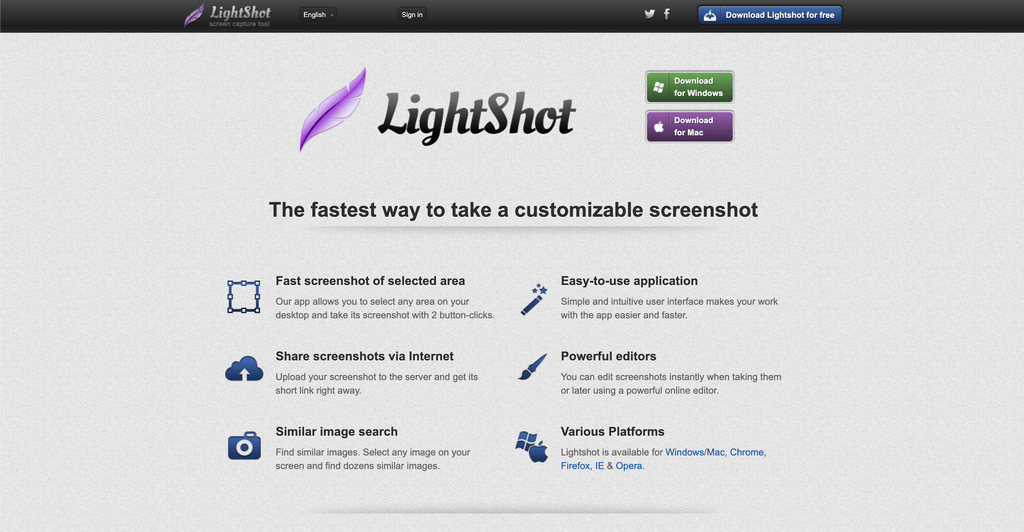
Lightshot è un altro strumento gratuito per fare screenshot, con funzioni di annotazione e comode opzioni di condivisione. È particolarmente adatto a screenshot rapidi e occasionali.
Ideale per: chi cerca una soluzione gratuita e semplice per fare screenshot.
Funzioni principali:
- Catturare un’area selezionata, una finestra o l’intero schermo
- Strumenti di annotazione semplici
- Caricamento immediato per condividere facilmente
- Sono disponibili app gratuite analoghe per Windows, Chrome e Firefox
Prezzo: gratuito
Il nostro parere: come Monosnap, Lightshot è una soluzione discreta per le esigenze di base, soprattutto se si cerca uno strumento gratuito e compatibile con più piattaforme. Rispetto ad app come Xnapper e CleanShot X, tuttavia, le sue possibilità sono molto limitate. Le annotazioni sono essenziali, non ci sono funzioni per acquisire contenuti scorrendo la schermata o registrare video e l’interfaccia è poco intuitiva.
5. Skitch
Skitch è uno strumento gratuito di Evernote per aggiungere annotazioni agli screenshot. È particolarmente utile per chi usa già l’ecosistema Evernote.
Ideale per: utenti di Evernote che vogliono annotare screenshot e salvarli nelle proprie note.
Funzioni principali:
- Fare screenshot e aggiungere annotazioni
- Strumento per pixelare le immagini e nascondere informazioni sensibili
- Salvare gli screenshot annotati su Evernote o esportarli
- Gratuito
Prezzo: gratuito
Il nostro parere: Skitch è stato concepito principalmente come complemento a Evernote. Pur essendo uno strumento valido per annotare gli screenshot, non permette di acquisire contenuti scorrendo la schermata, registrare video o fare molto altro oltre ad aggiungere annotazioni di base. Inoltre, per impostazione predefinita, gli screenshot vengono salvati sul proprio account Evernote. Può essere utile per chi usa Evernote assiduamente, ma per la maggior parte delle persone gli altri strumenti di questa lista offrono più flessibilità.
Conclusione
Con lo strumento giusto, fare ottimi screenshot su Mac è facile. macOS include funzioni di base per gli screenshot, ma gli strumenti di cattura di terze parti offrono più potenza, flessibilità e praticità.
Xnapper è la nostra scelta preferita grazie al perfetto equilibrio tra facilità d’uso, risultati impeccabili e funzioni avanzate. La sua capacità di migliorare all’istante gli screenshot e riconoscere il testo è senza pari.
CleanShot X è un’alternativa ricca di funzioni, che permette anche di acquisire contenuti scorrendo la schermata e di registrare lo schermo.
Se invece serve solo una soluzione rapida e gratuita, bastano la scorciatoia da tastiera predefinita, Monosnap o Lightshot.
In definitiva, la migliore app per fare screenshot dipende dalle proprie esigenze.
Designer ed esperti di marketing apprezzeranno i miglioramenti automatici di Xnapper. Sviluppatori e utenti esperti potranno sfruttare le opzioni avanzate di CleanShot X.
Per un uso occasionale, gli strumenti gratuiti sono più che sufficienti. Speriamo che questa panoramica vi aiuti a trovare la soluzione ideale per fare screenshot su Mac!