Die 5 besten Screenshot-Tools für Mac im Jahr 2026
Entdecke das beste Screenshot-Tool für Mac. Steigere deine Produktivität mit erweiterten Funktionen. Finde jetzt das passende Tool für dich!
Swiss Observer
Screenshots zu erstellen, gehört heutzutage zum Alltag am Computer – sei es, um eine Fehlermeldung festzuhalten, eine Online-Quittung zu speichern oder ein lustiges Meme zu teilen.
macOS bietet zwar integrierte Screenshot-Funktionen, doch Tools von Drittanbietern bieten erweiterte Funktionen und mehr Flexibilität.
1. Xnapper
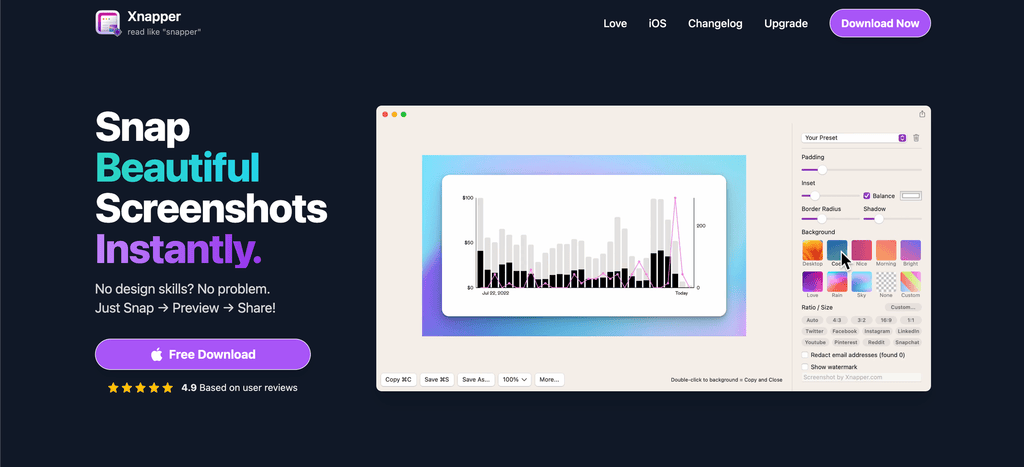
Xnapper ist mit Abstand das beste Screenshot-Tool für Mac. Mit dieser leistungsstarken und dennoch einfach zu bedienenden App kannst du mit nur einem Klick beeindruckende Screenshots aufnehmen, die sich sofort teilen lassen.
Ideal für: Designerinnen und Designer, Entwicklerinnen und Entwickler, Marketingfachleute und alle, die ihre Screenshots ohne zusätzlichen Aufwand professionell und ansprechend gestalten möchten.
Wichtige Funktionen:
- Automatische Verschönerung von Screenshots – Xnapper zentriert deinen Screenshot sofort auf einem ansprechenden Hintergrund mit abgerundeten Ecken und einem Schatten. Du kannst das Aussehen anpassen oder die integrierten Voreinstellungen verwenden.
- Schneller Arbeitsablauf mit anpassbaren Tastenkürzeln
- Integrierte Anmerkungswerkzeuge zum Hinzufügen von Text, Pfeilen, Formen und mehr
- Intelligente Texterkennung (OCR), um Text aus Screenshots zu kopieren
- Weichzeichner, um sensible Informationen auszublenden
- Optionen zum Teilen und Exportieren per Drag-and-drop
Preise: Xnapper bietet mehrere erschwingliche Einmalkaufoptionen:
- Xnapper Mini: $24.99
- Xnapper Pro: $49.99
- Xnapper Max: $74.99
- Xnapper for Teams: $5/user/month
Unser Fazit: Wenn es darum geht, schöne Screenshots auf dem Mac zu erstellen, die sich leicht teilen lassen, spielt Xnapper in einer eigenen Liga. Dank der automatischen Verschönerung sparst du viel Zeit im Vergleich zur manuellen Bearbeitung von Screenshots in anderen Apps. Das Tool ist ein Muss für alle, die häufig Screenshots teilen – besonders für Fachleute, die sicherstellen möchten, dass ihre Aufnahmen stets elegant und einheitlich aussehen. Dass die native Mac-App von Grund auf auf Leistung ausgelegt ist, ist das Tüpfelchen auf dem i.
2. CleanShot X
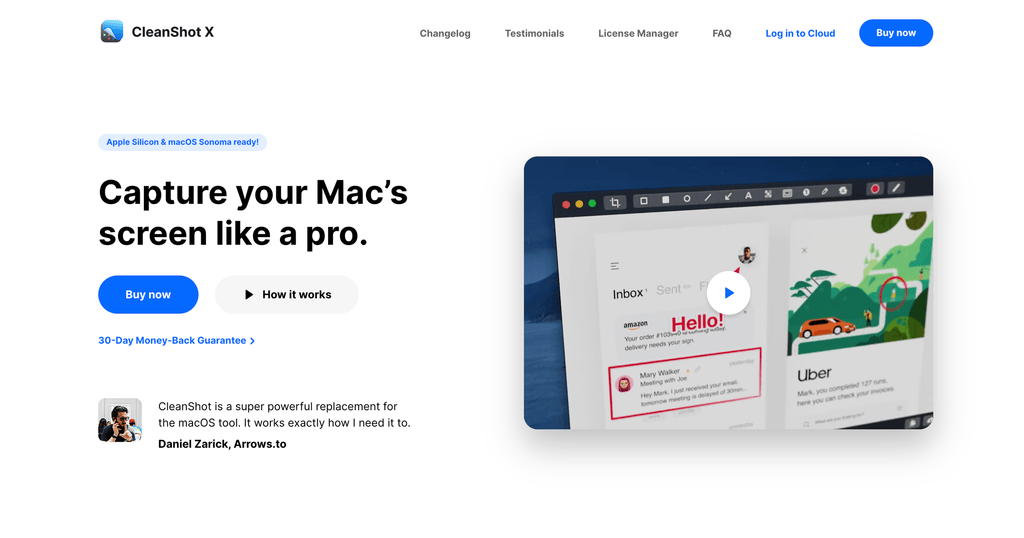
CleanShot X ist ein All-in-one-Tool für Screenshots, Bildschirmaufnahmen und Anmerkungen. Dank seiner übersichtlichen Benutzeroberfläche und der grossen Auswahl an Funktionen eignet es sich gut für verschiedenste Zwecke.
Ideal für: Power-Userinnen und Power-User sowie alle, die ein fortschrittliches Screenshot-Tool mit Bildschirmaufnahmefunktionen suchen.
Wichtige Funktionen:
- Screenshots aufnehmen, Videos/GIFs aufzeichnen und scrollende Aufnahmen erstellen
- Screenshots mit Text, Pfeilen, Weichzeichner und mehr versehen
- Sofortiges Teilen per Drag-and-drop und anpassbare Tastenkürzel
- Modus für scrollende Aufnahmen, um ganze Seiten zu erfassen
- Schreibtischsymbole in Screenshots ausblenden
- Screenshots zur späteren Referenz auf dem Bildschirm anheften
Preis: $29 als Einmalkauf
Unser Fazit: CleanShot X bietet wirklich alles, was man für Screenshots und Bildschirmaufnahmen auf dem Mac braucht. Es ist eine gute Wahl, wenn du ein einziges Tool für statische Screenshots und Bildschirmaufnahmen verwenden möchtest. Auch die scrollenden Aufnahmen und die Möglichkeit, Schreibtischsymbole auszublenden, sind sehr praktisch. Allerdings fehlt die sofortige Verschönerung von Xnapper, und die Bearbeitungswerkzeuge sind nicht ganz so benutzerfreundlich.
3. Monosnap
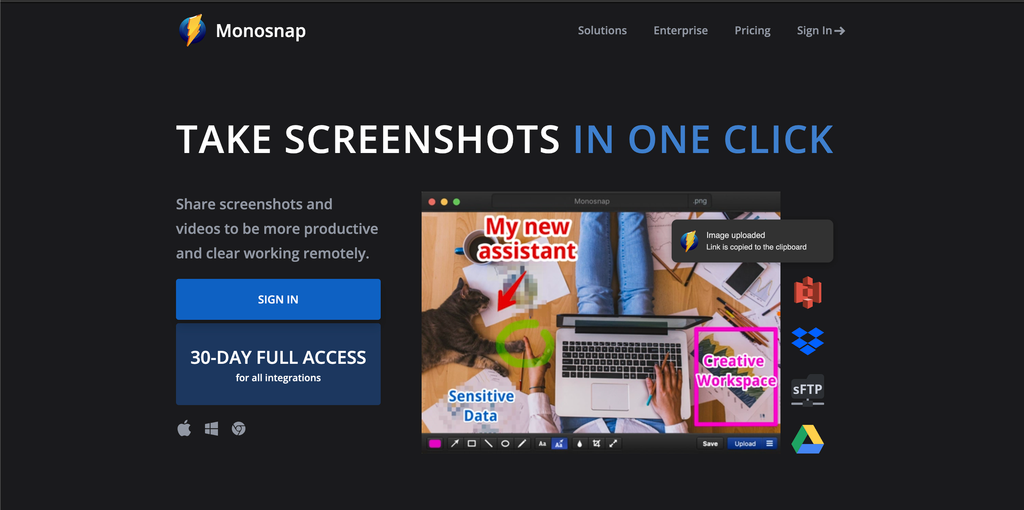
Monosnap ist ein schlankes, kostenloses Screenshot-Tool, das die grundlegenden Funktionen zuverlässig abdeckt. Es ist ein guter Einstieg, wenn du keine vielen Extras brauchst.
Ideal für: Gelegenheitsnutzerinnen und Gelegenheitsnutzer, die Screenshots auf dem Mac auf einfache und kostenlose Weise aufnehmen und teilen möchten.
Wichtige Funktionen:
- Screenshots aufnehmen, Videos aufzeichnen und zeitgesteuerte Aufnahmen erstellen
- Grundlegende Anmerkungswerkzeuge wie Text, Pfeile und Weichzeichner
- Uploads zu Cloud-Speicherdiensten
- Für die nicht kommerzielle Nutzung kostenlos
Preis: Kostenlos
Unser Fazit: Monosnap ist eine solide Wahl, wenn du einfach schnell Screenshots aufnehmen und vielleicht mit ein paar Anmerkungen versehen möchtest. Die Integrationen für Cloud-Uploads sind praktisch, um Aufnahmen zu teilen. Die Bearbeitungswerkzeuge sind jedoch einfach, scrollende Aufnahmen werden nicht unterstützt und Funktionen zur Verschönerung fehlen. Power-Userinnen und Power-User werden dem Tool wahrscheinlich schnell entwachsen.
4. Lightshot
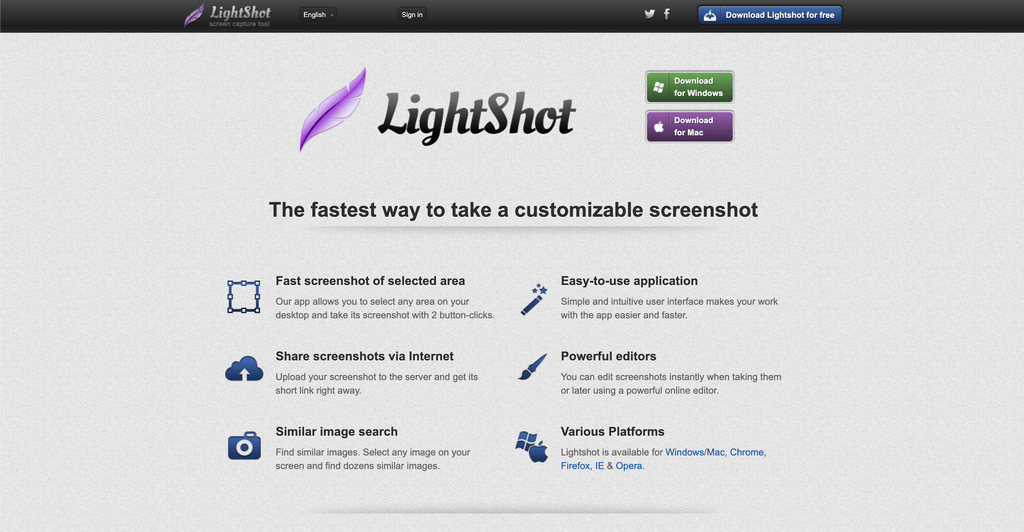
Lightshot ist ein weiteres kostenloses Screenshot-Tool mit Anmerkungsfunktionen und praktischen Optionen zum Teilen. Es eignet sich am besten für schnelle, unkomplizierte Screenshots.
Ideal für: Alle, die eine kostenlose Screenshot-Lösung ohne viel Schnickschnack suchen.
Wichtige Funktionen:
- Einen ausgewählten Bereich, ein Fenster oder den gesamten Bildschirm aufnehmen
- Einfache Anmerkungswerkzeuge
- Sofortige Uploads zum einfachen Teilen
- Ähnliche kostenlose Apps für Windows, Chrome und Firefox verfügbar
Preis: Kostenlos
Unser Fazit: Wie Monosnap ist Lightshot eine brauchbare Option für grundlegende Screenshot-Anforderungen – besonders, wenn du ein kostenloses und plattformübergreifendes Tool suchst. Im Vergleich zu Tools wie Xnapper und CleanShot X ist es jedoch sehr eingeschränkt. Die Anmerkungsfunktionen sind recht einfach, scrollende Aufnahmen und Videoaufzeichnungen fehlen, und die Benutzeroberfläche ist umständlich.
5. Skitch
Skitch ist ein kostenloses Screenshot-Tool von Evernote zum Hinzufügen von Anmerkungen. Es ist vor allem dann nützlich, wenn du bereits im Evernote-Ökosystem arbeitest.
Ideal für: Evernote-Nutzerinnen und -Nutzer, die Screenshots mit Anmerkungen versehen und in ihren Notizen speichern möchten.
Wichtige Funktionen:
- Screenshots aufnehmen und mit Anmerkungen versehen
- Pixelierungswerkzeug zum Unkenntlichmachen sensibler Informationen
- Screenshots mit Anmerkungen in Evernote speichern oder exportieren
- Kostenlos nutzbar
Preis: Kostenlos
Unser Fazit: Skitch ist in erster Linie als Ergänzung zu Evernote gedacht. Das Tool eignet sich zwar gut, um Screenshots mit Anmerkungen zu versehen, doch scrollende Aufnahmen und Videoaufzeichnungen sind damit nicht möglich. Ausserdem kann es kaum mehr, als grundlegende Anmerkungen hinzuzufügen. Zudem werden deine Screenshots standardmässig in deinem Evernote-Konto gespeichert. Wenn du Evernote intensiv nutzt, kann Skitch hilfreich sein. Für die meisten bieten die anderen Tools auf dieser Liste jedoch mehr Flexibilität.
Fazit
Mit dem richtigen Screenshot-Tool lassen sich auf dem Mac ganz einfach tolle Screenshots aufnehmen. macOS bietet zwar grundlegende Screenshot-Funktionen, doch Tools von Drittanbietern zum Ausschneiden von Bildschirmausschnitten bieten mehr Leistung, Flexibilität und Komfort.
Xnapper ist unsere erste Wahl, weil es eine perfekte Mischung aus einfacher Bedienung, schönen Ergebnissen und erweiterten Funktionen bietet. Screenshots sofort zu verschönern und Text zu erkennen, gelingt keinem anderen Tool so gut.
CleanShot X ist eine funktionsreiche Alternative mit scrollenden Aufnahmen und Bildschirmaufzeichnung.
Und wenn du einfach eine schnelle, kostenlose Lösung brauchst, reichen die standardmässigen Tastenkürzel oder Monosnap und Lightshot völlig aus.
Letztlich hängt die beste Screenshot-App von deinen individuellen Bedürfnissen ab.
Designerinnen und Designer sowie Marketingfachleute werden die automatischen Verbesserungen von Xnapper schätzen. Entwicklerinnen und Entwickler sowie Power-Userinnen und Power-User profitieren von den erweiterten Optionen in CleanShot X.
Für den gelegentlichen Gebrauch reichen die kostenlosen Tools völlig aus. Wir hoffen, dieser Überblick hilft dir, das passende Tool für deinen Screenshot-Arbeitsablauf auf dem Mac zu finden!