Les 5 meilleurs outils de capture d'écran pour Mac en 2026
Découvrez le meilleur outil de capture d'écran pour Mac. Gagnez en productivité grâce à des fonctionnalités avancées. Trouvez dès maintenant celui qui vous convient parfaitement !
Swiss Observer

Prendre des captures d'écran est aujourd'hui une partie essentielle de l'utilisation d'un ordinateur, que vous deviez capturer un message d'erreur, enregistrer un reçu en ligne ou partager un mème amusant.
Si macOS intègre des fonctions de capture d'écran, les outils tiers offrent des fonctionnalités plus avancées et davantage de souplesse.
1. Xnapper
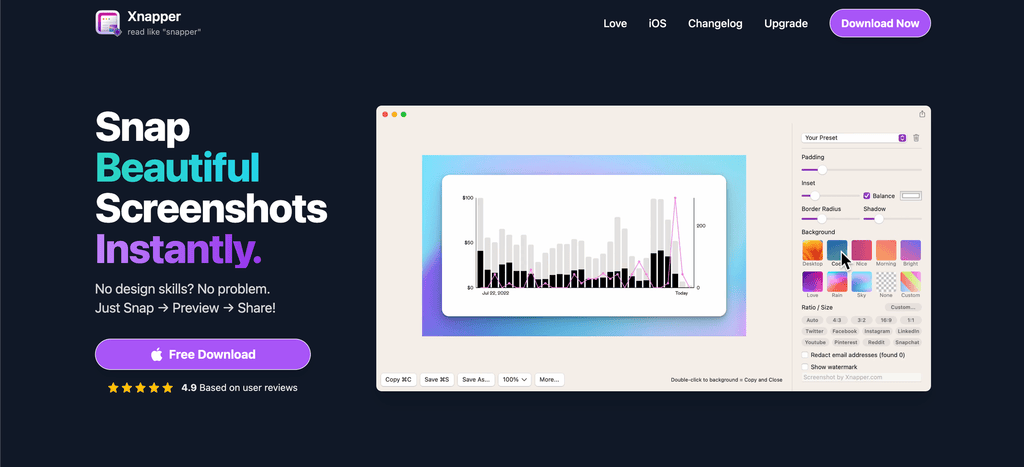
Xnapper est sans conteste le meilleur outil de capture d'écran disponible pour les utilisateurs de Mac. Cette application puissante et pourtant simple d'utilisation vous permet de réaliser en un seul clic des captures d'écran soignées, prêtes à être partagées.
Idéal pour : les designers, les développeurs, les spécialistes du marketing et toute personne souhaitant que ses captures d'écran soient professionnelles et soignées sans effort supplémentaire.
Principales fonctionnalités :
- Embellissement automatique des captures d'écran – Xnapper centre instantanément votre capture sur un fond attrayant avec des coins arrondis et une ombre portée. Vous pouvez personnaliser l'apparence ou utiliser les préréglages intégrés.
- Flux de travail rapide grâce à des raccourcis clavier personnalisables
- Outils d'annotation intégrés pour ajouter du texte, des flèches, des formes et plus encore
- Reconnaissance de texte intelligente (OCR) pour copier le texte des captures d'écran
- Outil de flou pour masquer les informations sensibles
- Options de partage et d'exportation par glisser-déposer
Tarifs : Xnapper propose plusieurs options d'achat unique abordables :
- Xnapper Mini : 24,99 $
- Xnapper Pro : 49,99 $
- Xnapper Max : 74,99 $
- Xnapper pour les équipes : 5 $/utilisateur/mois
Notre avis : Xnapper se distingue nettement lorsqu'il s'agit de créer des captures d'écran élégantes et faciles à partager sur Mac. L'embellissement automatique fait gagner énormément de temps par rapport à la retouche manuelle dans d'autres applications. C'est un outil indispensable pour quiconque partage beaucoup de captures d'écran, en particulier les professionnels qui veulent garantir un rendu toujours soigné et cohérent. Le fait qu'il s'agisse d'une application Mac native, conçue dès le départ pour la performance, est un atout supplémentaire.
2. CleanShot X
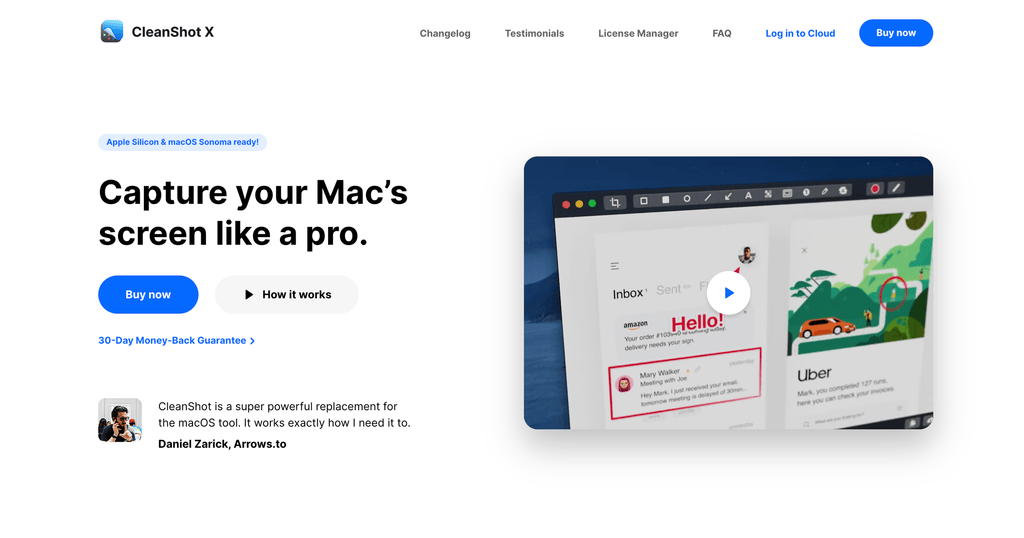
CleanShot X est un outil tout-en-un pour les captures d'écran, les enregistrements et les annotations. Son interface épurée et son large éventail de fonctionnalités en font une option polyvalente solide.
Idéal pour : les utilisateurs avancés et toute personne souhaitant un outil de capture d'écran évolué doté de fonctions d'enregistrement d'écran.
Principales fonctionnalités :
- Capture de captures d'écran, enregistrement de vidéos/GIF et captures défilantes
- Annotation des captures d'écran avec du texte, des flèches, du flou et plus encore
- Partage instantané par glisser-déposer et raccourcis personnalisables
- Mode de capture défilante pour les captures de pages entières
- Exclusion des icônes du bureau des captures d'écran
- Épinglage des captures d'écran à l'écran pour référence
Tarif : 29 $ en achat unique
Notre avis : CleanShot X fait vraiment tout en matière de captures d'écran et d'enregistrements sur Mac. C'est un excellent choix si vous voulez un seul outil pour gérer à la fois les captures d'écran statiques et les enregistrements d'écran. La capture défilante et la possibilité de masquer les icônes du bureau sont également très pratiques. En revanche, il ne propose pas l'embellissement instantané de Xnapper, et ses outils d'édition sont un peu moins intuitifs.
3. Monosnap
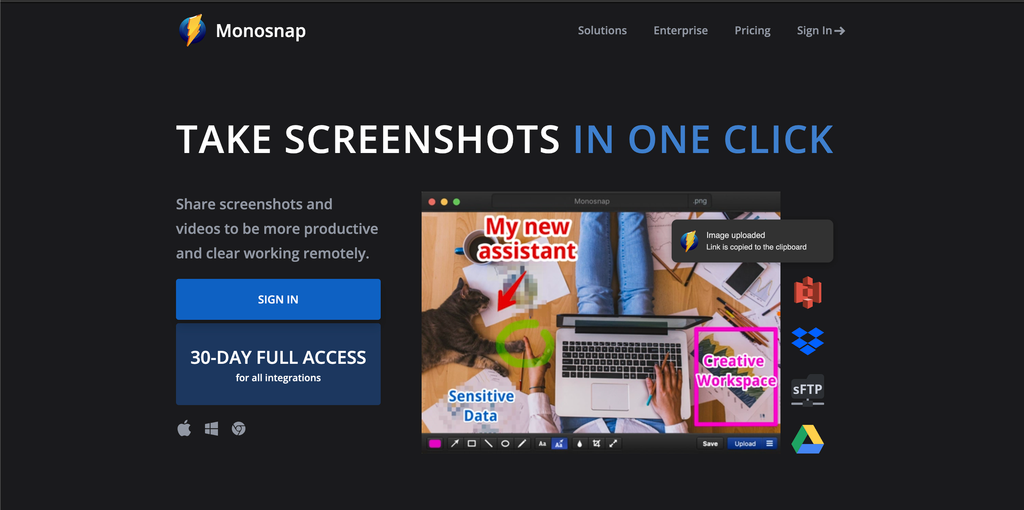
Monosnap est un outil de capture d'écran léger et gratuit qui couvre bien l'essentiel. C'est une bonne option de départ si vous n'avez pas besoin de fonctions sophistiquées.
Idéal pour : les utilisateurs occasionnels qui veulent un moyen simple et gratuit de prendre et de partager des captures d'écran sur Mac.
Principales fonctionnalités :
- Capture de captures d'écran, enregistrement vidéo, captures programmées
- Outils d'annotation de base comme le texte, les flèches et le flou
- Envoi vers des services de stockage en nuage
- Gratuit pour un usage non commercial
Tarif : gratuit
Notre avis : Monosnap est un choix solide si vous avez simplement besoin de faire des captures rapides et peut-être d'y ajouter quelques annotations. Ses intégrations d'envoi vers le nuage sont pratiques pour le partage. En revanche, ses outils d'édition sont basiques, il ne propose pas de capture défilante et n'a aucune fonction d'embellissement. Les utilisateurs avancés le dépasseront probablement rapidement.
4. Lightshot
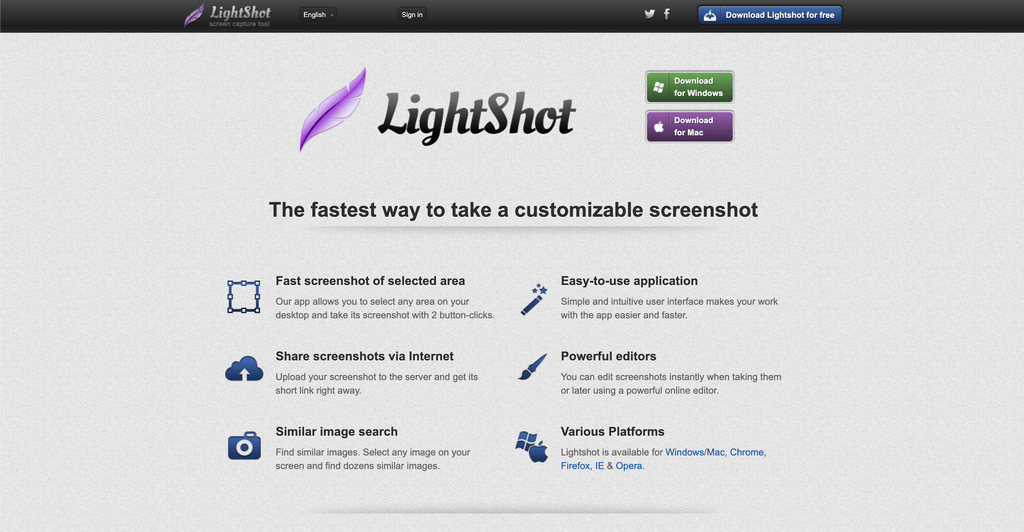
Lightshot est un autre outil de capture d'écran gratuit, doté de fonctions d'annotation et d'options de partage pratiques. Il convient surtout aux captures rapides et occasionnelles.
Idéal pour : toute personne recherchant une solution de capture d'écran gratuite et sans fioritures.
Principales fonctionnalités :
- Capture d'une zone sélectionnée, d'une fenêtre ou de l'écran entier
- Outils d'annotation simples
- Envois instantanés pour un partage facile
- Applications gratuites similaires disponibles pour Windows, Chrome et Firefox
Tarif : gratuit
Notre avis : comme Monosnap, Lightshot est une option correcte pour les besoins de base en matière de captures d'écran, surtout si vous cherchez quelque chose de gratuit et compatible avec plusieurs plateformes. Mais il est très limité comparé à des outils comme Xnapper et CleanShot X. Les annotations sont assez sommaires, il n'y a ni capture défilante ni enregistrement vidéo, et l'interface est peu fluide.
5. Skitch
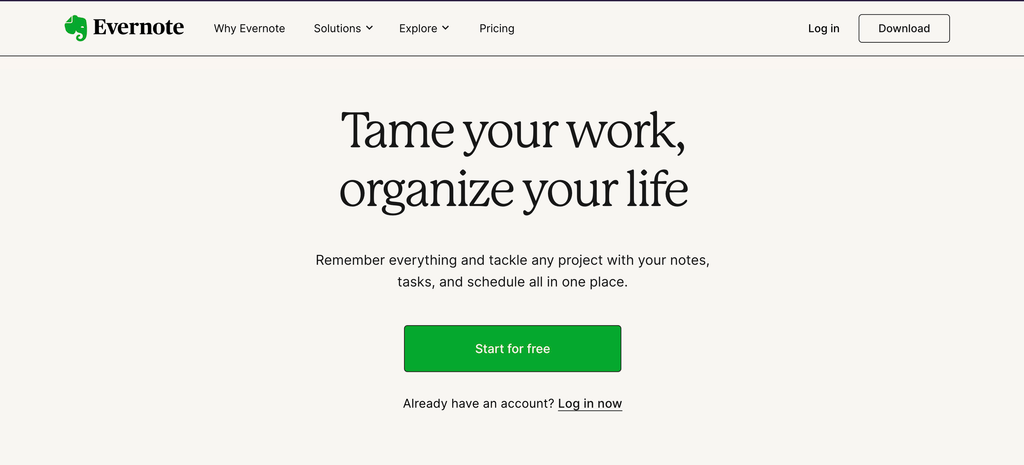
Skitch est un outil gratuit d'annotation de captures d'écran développé par Evernote. Il est surtout utile si vous utilisez déjà l'écosystème Evernote.
Idéal pour : les utilisateurs d'Evernote qui veulent annoter des captures d'écran et les enregistrer dans leurs notes.
Principales fonctionnalités :
- Capture de captures d'écran et ajout d'annotations
- Outil de pixelisation pour masquer les informations sensibles
- Enregistrement des captures annotées dans Evernote ou exportation
- Utilisation gratuite
Tarif : gratuit
Notre avis : Skitch est conçu avant tout comme un complément à Evernote. S'il s'agit d'un outil d'annotation capable, il ne permet ni de réaliser des captures défilantes, ni d'enregistrer une vidéo, ni de faire grand-chose au-delà d'annotations basiques. Et vos captures sont enregistrées par défaut dans votre compte Evernote. Si vous êtes un utilisateur avancé d'Evernote, il peut être utile, mais pour la plupart des gens, les autres outils de cette liste offrent davantage de souplesse.
Conclusion
Réaliser de belles captures d'écran sur Mac est facile avec le bon outil. Si macOS inclut des fonctions de base, les outils de capture tiers offrent davantage de puissance, de souplesse et de confort.
Xnapper est notre choix principal, pour son équilibre parfait entre facilité d'utilisation, rendu soigné et fonctions avancées. Sa capacité à embellir instantanément les captures et à reconnaître le texte est inégalée.
CleanShot X est une alternative riche en fonctionnalités, qui ajoute la capture défilante et l'enregistrement d'écran.
Et si vous avez simplement besoin d'une solution rapide et gratuite, le raccourci clavier par défaut, Monosnap ou Lightshot feront très bien l'affaire.
En fin de compte, la meilleure application de capture d'écran dépend de vos besoins spécifiques.
Les designers et les spécialistes du marketing apprécieront les améliorations automatiques de Xnapper. Les développeurs et les utilisateurs avancés trouveront leur compte dans les options avancées de CleanShot X.
Et pour un usage occasionnel, les outils gratuits feront parfaitement l'affaire. Nous espérons que ce panorama vous aidera à trouver la solution idéale pour votre flux de travail de captures d'écran sur Mac !